Inhaltsverzeichnis:
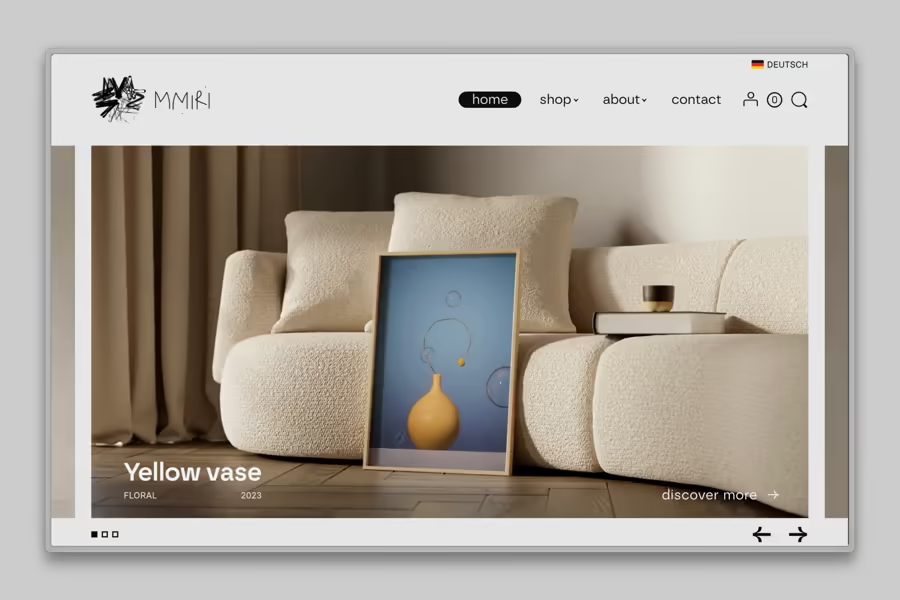
Letzten Monat haben wir den Bau unseres WooCommerce-basierter OnlineshopEs war ein umfangreiches Projekt, das uns etwa vier Monate gekostet hat. Wir sind in Deutschland ansässig, bieten unsere Drucksachen aber in ganz Europa an. Daher war die mehrsprachige Website eines unserer wichtigsten Merkmale.

In diesem Artikel möchte ich meine Erfahrungen zusammenfassen, die verschiedenen Übersetzungsoptionen auf dem Markt vorstellen, sie vergleichen und erklären, warum TranslatePress meiner Meinung nach eine Top-Option für Ihre WordPress-Website sein könnte. Ich möchte erwähnen, dass ich nicht mit den Entwicklern des Plugins verbunden bin und selbst die kostenlose Version verwende.
Wie viele Sprachen benötigen Sie?
Das ist wohl die erste Frage, die sich jeder Website-Betreiber stellen muss. Als ich unseren Online-Shop aufbaute, war mein ursprünglicher Plan, mithilfe von KI Übersetzungen in viele europäische Sprachen anzubieten, ganz nach dem Motto „je mehr, desto besser“. Nach einigen ersten Erfahrungen änderte ich jedoch meine Meinung aus zwei wichtigen Gründen.
Erstens bedeutet das Hinzufügen weiterer Sprachen die Einhaltung der Vorschriften verschiedener EU-Länder. Für einen Online-Shop kann dies allein schon eine große Belastung für kleine Unternehmer wie uns darstellen. Zweitens muss selbst mit der besten verfügbaren KI-Übersetzung viel Zeit für die Überprüfung und Verbesserung der Übersetzungen eingeplant werden.
In dieser Hinsicht erscheint es optimal, nur zwei Sprachen anzubieten – die Muttersprache Ihres Hauptmarktes und Englisch für internationale Kunden. Das ist erschwinglich, leicht zu pflegen und deckt die meisten potenziellen Kunden ab. In unserem Fall haben wir Englisch als Hauptsprache und Deutsch, unsere Landessprache, als Zweitsprache gewählt.
Welche Arten von Übersetzungs-Plugins gibt es?
Es gibt zwei Haupttypen von Übersetzungs-Plugins auf dem Markt.
Der erste Typ funktioniert durch Duplizieren von InhaltenFür jede neue Sprache wird eine separate Version Ihrer Seiten, Beiträge und Produkte erstellt. Dies kann je nach Ihren spezifischen Anforderungen ein Vorteil oder ein Nachteil sein.
- Der Hauptvorteil: Ihre Inhalte können für jede Sprache völlig unterschiedlich sein. Es ist, als hätten Sie separate Websites für jede Region, die alle über eine einzige WordPress-Installation verwaltet werden.
- Der Hauptnachteil: Sie müssen alle diese verschiedenen Versionen separat pflegen. Dies kann sehr zeitaufwändig und repetitiv sein. Bei einer E-Commerce-Website mit Hunderten oder Tausenden von Produkten kann dies zudem die Performance beeinträchtigen, da Ihre Datenbank mit vielen Produktkopien gefüllt wird. Die bekanntesten Plugins in dieser Kategorie sind WPML und Polylang.
Der zweite Plugin-Typ übersetzt Inhalte dynamischEs speichert alle Übersetzungen in eigenen Datenbanktabellen und erstellt anschließend eine übersetzte Version Ihrer Seite im Frontend. Das bedeutet, dass Ihre Inhalte in Ihrem WordPress-Dashboard weiterhin nur in einer Originalsprache vorhanden sind.
- Der Hauptvorteil: Sie müssen nur eine Version Ihres Inhalts pflegen. Der gesamte Übersetzungsprozess kann automatisiert werden. Wenn Sie Ihren ursprünglichen Inhalt ändern, werden alle übersetzten Versionen automatisch aktualisiert. Dieser Ansatz schont außerdem Ihre Hauptdatenbanktabellen.
- Der Hauptnachteil: Es ist viel schwieriger, unterschiedliche Inhalte für unterschiedliche Sprachen zu erstellen.
Diese dynamischen Übersetzer können weiter in zwei Unterkategorien unterteilt werden:
- Cloudbasierte Dienste (SaaS) Anbieter, die eigene Server nutzen, wie Weglot, GTranslate und Linguise. Diese sind unglaublich benutzerfreundlich und belasten Ihren Server nicht. Das Hauptproblem ist, dass Ihre Übersetzungen nicht Ihr Eigentum sind; Sie können sie nur nutzen, solange Sie für den Service bezahlen. Sollte das Unternehmen verschwinden, könnten Ihre Übersetzungen verloren sein.
- Selbst gehostete Plugins die auf Ihrer Website installiert werden und Übersetzungen in Ihrer eigenen WordPress-Datenbank speichern. Soweit ich weiß, ist TranslatePress das wichtigste Plugin in dieser Kategorie.
Welcher Typ ist also der beste für Sie? Es läuft auf eine Frage hinaus: Müssen Sie anpassen Ihre Inhalte für jede Sprache, oder möchten Sie nur die Dasselbe Inhalte in verschiedenen Sprachen? Wenn Ersteres zutrifft, entscheiden Sie sich für WPML oder Polylang. Wenn Sie, wie ich, dieselben Inhalte anbieten möchten, ist die zweite Variante deutlich praktischer. Dann müssen Sie sich nur noch zwischen einem Cloud-basierten Dienst und einer selbst gehosteten Lösung wie TranslatePress entscheiden.
Wie funktioniert TranslatePress?
Wie bereits erwähnt, dupliziert TranslatePress Ihre Inhalte nicht. Es unterstützt Sie beim Erstellen von Übersetzungen, speichert diese in Ihrer Datenbank und generiert anschließend automatisch übersetzte Versionen Ihrer Seiten, Beiträge oder Produkte. Beim Übersetzen von Elementen aus anderen Plugins (wie dem WooCommerce-Checkout oder dem Benutzer-Dashboard) werden die Original-Übersetzungsdateien dieses Plugins verwendet.
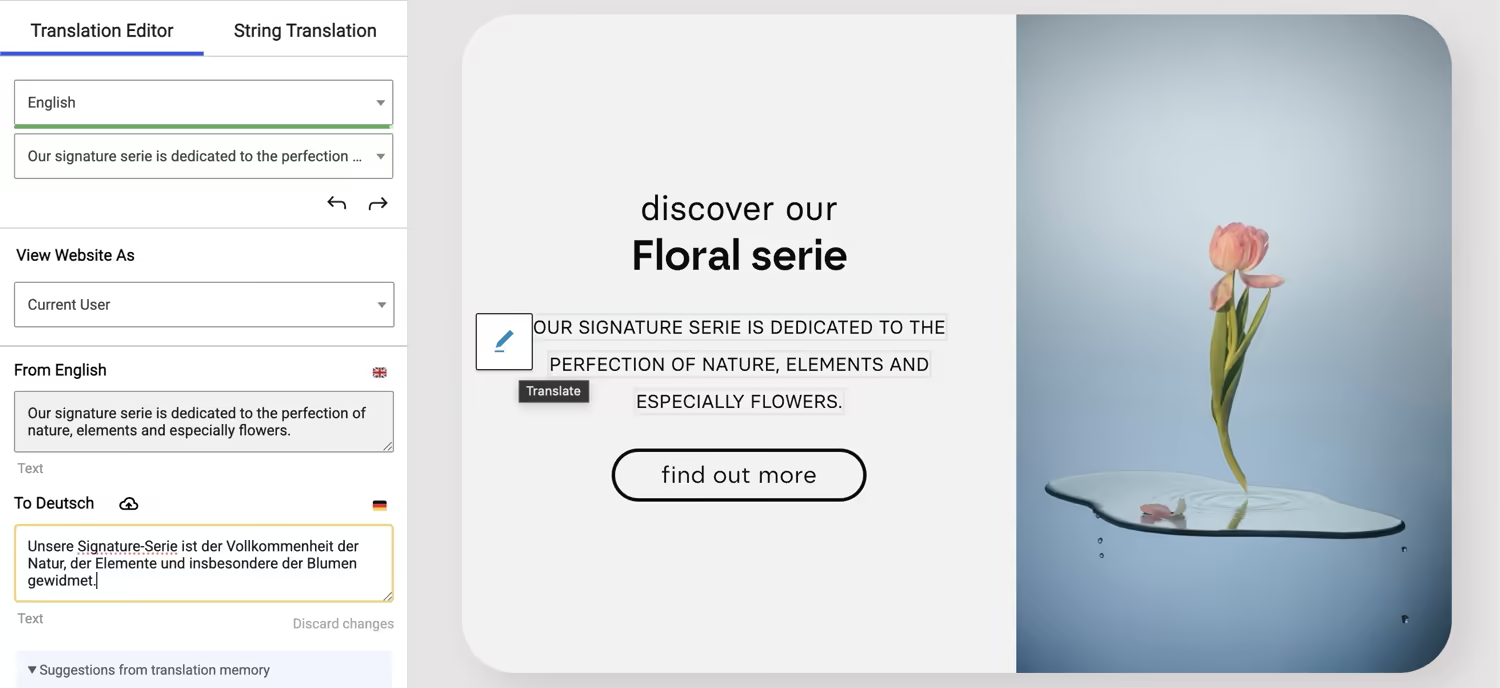
Sie können Übersetzungen auch mithilfe von Google Cloud, DeepL oder den KI-Übersetzungsdiensten von TranslatePress automatisieren. In der kostenlosen Version können Sie die Übersetzung nur mit Ihrem eigenen Google Translate API-Schlüssel verknüpfen. Wie das geht, erkläre ich später im Artikel.
Leistung von TranslatePress im Vergleich zu anderen Lösungen
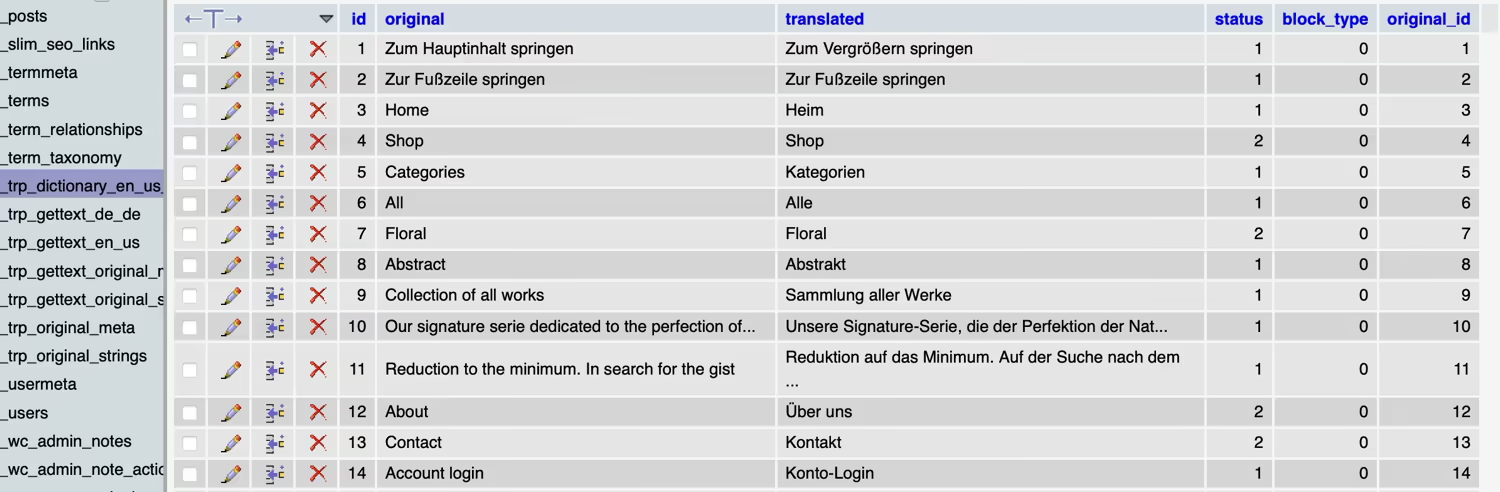
Ich habe einige Tests durchgeführt und festgestellt, dass TranslatePress die Ladezeit Ihrer Website deutlich verlängert. Dank der sauberen Datenbankstruktur und des minimalistischen Ansatzes hat es die wahrgenommene Reaktionsfähigkeit unseres Online-Shops jedoch nicht beeinträchtigt. Es verfügt außerdem über integrierte Tools zur Datenbankoptimierung. Da das Plugin seine Daten in eigenen Tabellen und nicht in der WordPress-Haupttabelle speichert, postmeta Tabelle (was in großen WooCommerce-Shops oft zu Leistungsproblemen führt), können Sie das Plugin entfernen, ohne befürchten zu müssen, dass es Unordnung in Ihrer Datenbank hinterlässt.
In puncto Leistung würden Cloud-basierte Lösungen wie Weglot oder GTranslate wahrscheinlich die Nase vorn haben, da sie Ihren Server nicht zusätzlich belasten. Sie können Weglot sogar ohne Plugin nutzen, indem Sie einfach ein wenig JavaScript-Code hinzufügen. Dieser Komfort hat jedoch seinen Preis, da diese Dienste in der Regel am teuersten sind.
So verbinden Sie die Google AI-Übersetzung mit TranslatePress
Das war für mich der schwierigste Teil. Ich muss zugeben, die Google Cloud-Oberfläche hat mir überhaupt keinen Spaß gemacht. Es war eine ziemlich mühsame Erfahrung, daher hoffe ich, dass ich Ihnen die Arbeit etwas erleichtern kann.
- Zunächst einmal brauchen Sie eine Google Cloud-Konto.
- Erstellen Sie als Nächstes eine Abrechnungskonto. Als Zahlungsmethode werden nur Kredit- oder Debitkarten akzeptiert.
- Suchen und aktivieren Sie nun die Cloud-Übersetzungs-API in Ihrem Projekt.
- Sobald die Aktivierung erfolgt ist, können Sie endlich Ihre API-Schlüssel.
- Kopieren Sie den neuen Schlüssel und fügen Sie ihn in das TranslatePress-Einstellungen in Ihrem WordPress-Dashboard.
- Überprüfen Sie abschließend, ob alles funktioniert.
Ab sofort ist Ihre gesamte Website in der zusätzlichen Sprache verfügbar (z. B. unter www.your-website.com/de). Sie können diese Übersetzungen auch manuell ändern und korrigieren. Vorsicht: Jedes Mal, wenn Sie Ihren Originalinhalt ändern, erstellt TranslatePress möglicherweise automatisch eine neue Übersetzung und überschreibt Ihre manuellen Änderungen. Falls Sie dies nicht wünschen, können Sie die automatische Übersetzung deaktivieren oder bestimmten Text von der Übersetzung ausschließen, indem Sie diesem Element eine CSS-Klasse hinzufügen. Diese Klassen können in den erweiterten Einstellungen des Plugins konfiguriert werden.
Ich empfehle auch dringend Einschränkung Ihres API-Schlüssels nur mit Ihrem eigenen Domänennamen zu arbeiten. Dies fügt eine wichtige Sicherheitsebene hinzu.
Abschließend möchte ich noch kurz auf die Kosten eingehen. Das Tolle daran ist, dass es sich um einmalige Kosten für die Erstübersetzung handelt. Nachdem Google seine Arbeit erledigt hat, können Sie Ihren API-Schlüssel auf Wunsch sogar deaktivieren. Um Ihnen eine Vorstellung von den Preisen zu geben: Ich konnte meinen gesamten Online-Shop für weniger als zwei Dollar übersetzen lassen.
Meine Top 5 der nützlichsten Tipps
Hier ein paar Tipps, um die Arbeit mit dem Plugin angenehmer zu gestalten.
- Ändern Sie die Standardflags. Ich finde die integrierten Flaggensymbole etwas veraltet. Zum Glück ist es ganz einfach, eigene zu verwenden. Laden Sie ein Set von SVG-Symbolen herunter, die Ihnen gefallen (ich habe meine heruntergeladen von Hier), optimieren Sie sie mit einem Tool wie Dasund laden Sie sie auf Ihre Website hoch. Wenn Sie sie noch weiter optimieren möchten, können Sie ChatGPT bitten, den Code noch weiter zu reduzieren. Gehen Sie dann zu TranslatePress-Einstellungen → Erweitert und verwenden Sie den Sprachcode, um Überschreibungen zu erstellen (z. B.
de_USfür amerikanisches Englisch oderde_DEfür Deutsch). Fügen Sie die Links zu Ihren neuen Flaggensymbolen hinzu, und fertig! - Verwenden Sie Klassen, um Elemente von der Übersetzung auszuschließen. Jedes Übersetzungs-Plugin bietet Ausschlüsse basierend auf CSS-Selektoren. Ich füge regelmäßig ein
.notranslateKlasse auf Elemente, die nicht übersetzt werden sollen. Sie können auch eine Klasse wie.noaitranslateum nur die automatische Übersetzung zu verhindern. Wichtig: Fügen Sie diese Klassen nicht zu Navigationsmenüelementen hinzu, da TranslatePress sie vollständig ignoriert und die Links nicht übersetzt. - Berücksichtigen Sie die Leistungsunterschiede zwischen den Sprachen. Obwohl TranslatePress eine gute Leistung bietet, gibt es dennoch einen kleinen Verarbeitungsunterschied zwischen der Originalsprache Ihrer Website und den übersetzten Versionen. Überlegen Sie sich daher gut, welche Sprache Ihre Hauptsprache sein soll. Am besten ist es, wenn der Großteil Ihres Datenverkehrs auf der Originalsprache landet.
- Übersetzen Sie WooCommerce-E-Mails. Wenn Sie auch WooCommerce-E-Mails übersetzen möchten, aktivieren Sie die Option „
Registerkarte „Reguläre Zeichenfolgen“ in der Zeichenfolgenübersetzung anzeigen”-Option in den erweiterten Einstellungen des Plugins (Einstellungen → TranslatePress → Erweitert Tab → Debuggen). Ein neues „String-ÜbersetzungDie Registerkarte „“ wird angezeigt, auf der Sie alle Zeichenfolgen aus Ihren E-Mail-Vorlagen zur Übersetzung finden. - Erstellen Sie einen benutzerdefinierten Sprachumschalter. Der integrierte Sprachumschalter hat mir an TranslatePress am meisten missfallen. Ich mag sein Aussehen nicht, und vor allem ist es unglaublich schwierig, ihn mit benutzerdefiniertem CSS zu gestalten. Glücklicherweise bietet die Dokumentation eine einfache Möglichkeit, mit ein wenig PHP einen eigenen Umschalter zu erstellen. Ich verwende einen minimalistischen Umschalter, der nur einen Textlink zur zweiten Sprache anzeigt.
<!-- Language Switcher -->
$languageData): ?>
<a href="<?= $languageData['current_page_url'] ?>" class="language-switcher"data-language="<?= $languageCode ?>"data-no-translation>
<img src="<?= $languageData['flag_link'] ?>" alt="<?= $languageData['language_name'] ?> flag">
<span><?= $languageData['language_name']?></span>
</a>
<!-- Language Switcher END -->Fügen Sie Ihrem Skriptmanager oder untergeordneten Design außerdem den folgenden Codeausschnitt hinzu, um zu verhindern, dass TranslatePress CSS-Code für seinen Standardumschalter lädt.
/** * Verhindern, dass TranslatePress-Sprachumschalter-CSS geladen wird */ add_action( 'wp_print_styles', function() { wp_dequeue_style( 'trp-language-switcher-style' ); }, 20 );Benötigen Sie die Pro-Version?
Die beiden Hauptvorteile der kostenpflichtigen Version sind die Möglichkeit, mehrere Sprachen hinzuzufügen und SEO-Daten wie Titel und Metabeschreibungen zu übersetzen. Wenn Ihnen, wie uns, zwei Sprachen ausreichen, ist die Übersetzung von SEO-Tags wahrscheinlich der Hauptgrund für ein Upgrade. Wenn Sie SEO ernst nehmen, lohnt sich das Upgrade auf jeden Fall. Wir haben uns entschieden, bei Bedarf später zu upgraden.
Abschluss
Die kostenlosen Versionen von Premium-Plugins wirken oft abgespeckt und frustrierend eingeschränkt. Es gibt aber auch willkommene Ausnahmen, und TranslatePress ist für mich eine davon. In Kombination mit der Google Translate API bietet es eine solide Grundlage für die Erstellung einer zweisprachigen Website oder sogar eines Shops mit kleinem Budget. Die einzige wichtige fehlende Funktion ist die Übersetzung von SEO-Tags. Dies macht die Pro-Version zwar für seriöse Unternehmer interessant, beeinträchtigt aber nicht die Benutzerfreundlichkeit. Die kostenlose Version ist daher für viele kleine Websites sehr nützlich – insbesondere hier in Europa, wo eine zweite Sprache einen großen Unterschied machen kann.
Meine zweite Wahl fiel auf GTranslate, für das ich mich fast entschieden hätte. Die Abhängigkeit von Drittanbieter-Servern für so wichtige Aufgaben wie Übersetzungen hat mich jedoch dazu bewogen, selbst gehostete Lösungen zu prüfen. TranslatePress hat mich dabei am meisten beeindruckt.
Wenn Ihnen dieser Artikel gefallen hat, lesen Sie gerne auch andere Beiträge zu verschiedenen Themen rund um Webdesign und Online-Business. Vielleicht finden Sie auch meine Texte zu Fotografie und Kunst interessant. Schauen Sie vorbei!